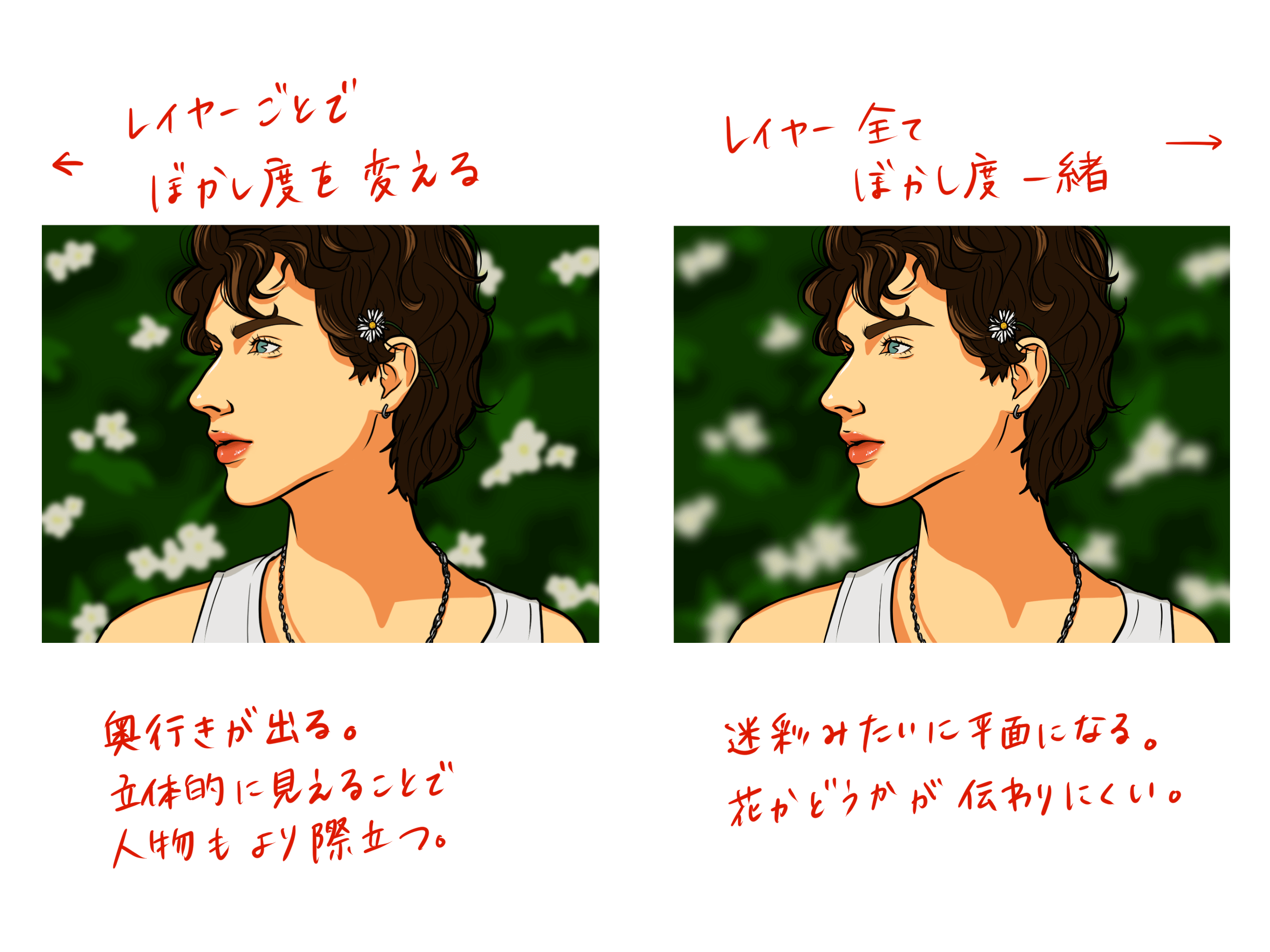
背景の描き方 超簡単 背景の描き方を徹底解説 株式会社esolab
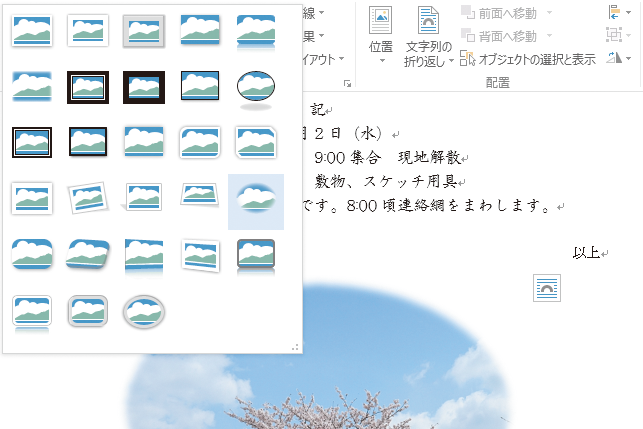
「ぼかし」を設定する操作 「挿入」タブ→「画像」クリックでイラストや写真をファイルに取り込みます。 画像の挿入や移動がうまくいかない時は、こちら。 画像が挿入されると、画面の上部に並ぶタブの更に上に「図ツール」というタブが出現します。 この下の「書式」を選択し、「図のスタイル」一覧の右横に縦に並ぶテキストボタンの真ん中「図の効果 」をクリック。 展開した キャラクターイラストに背景を描くときは、 白い背景ではなく、明るいグレーの背景から描き始めます。 グレーの明るさは好みで決めて問題ありませんが、絵全体の完成イメージが暗ければ暗いグレー、明るければ明るいグレーにするとよいでしょう。 ここでは、背景は明るい空のイメージだったので明るいグレーR9/G9/B9を選んで、べた塗りのレイヤーをレイヤー名「空
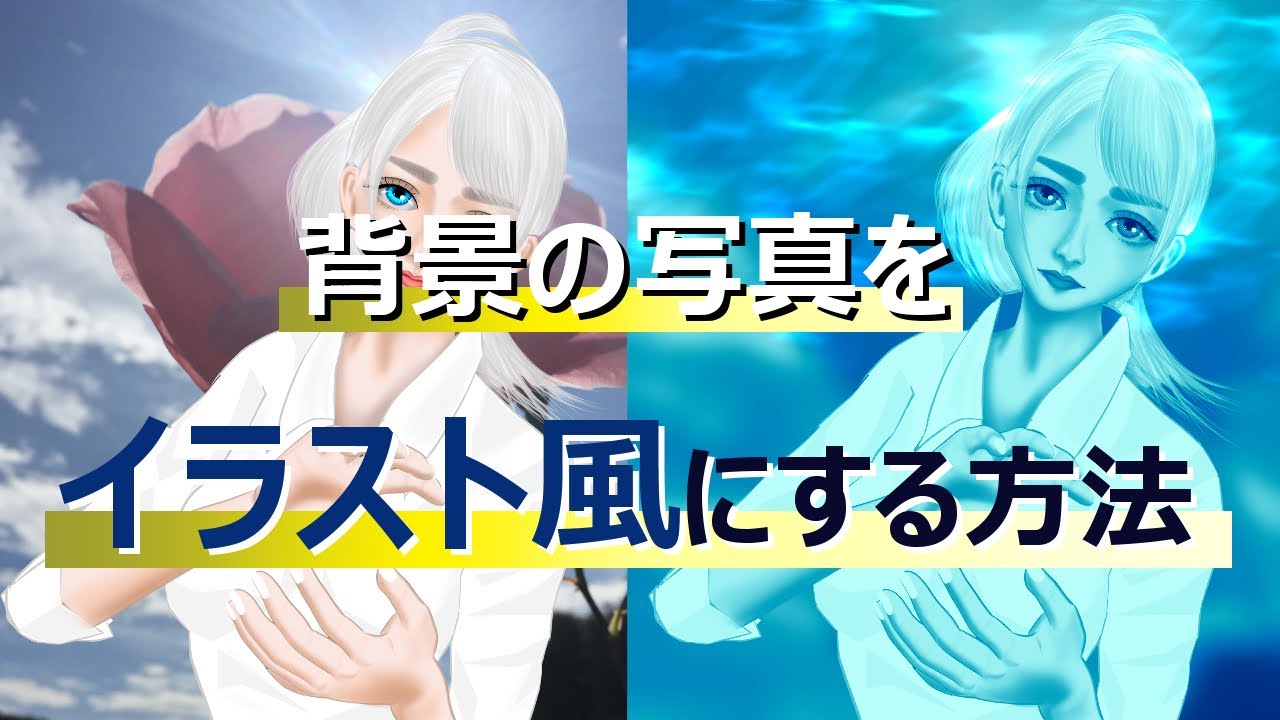
イラスト 背景 ぼかし方
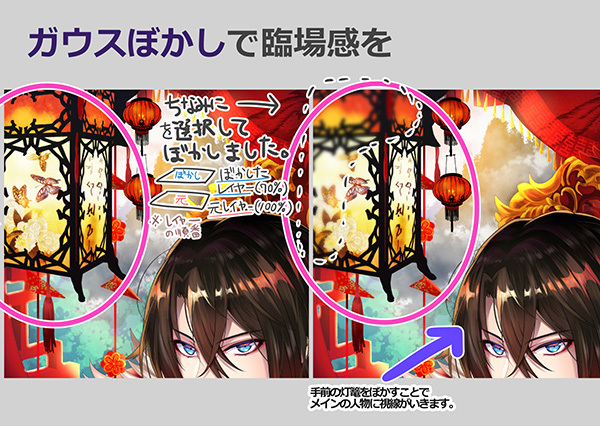
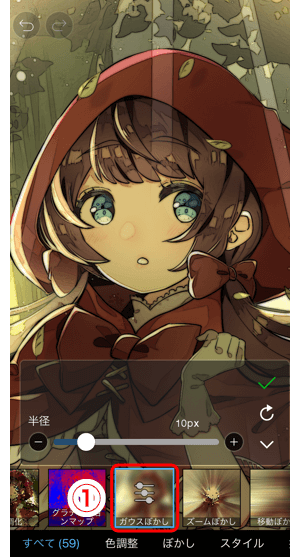
イラスト 背景 ぼかし方- エクセルで画像の背景の透過 エクセルで写真や画像を挿入できますが、その挿入した写真や画像の背景を透過して透明にしたい場合あります。 挿入した写真や画像の背景を透過して透明にする方法です。調べたのでメモしておきます。 画像の背景を透過したい 印鑑画像のように、文字部分 「ガウスぼかし」を使って雑な背景を良くする by Etomo 皆さん、こんにちは! 絵を描いていますか?私?私はもちろん描いてますよ😊 皆さん!皆さんは、イラストをよく描くと思いますが、人物を描いて「完成」として、背景は描かずに終了している方多いのではないでしょうか?
ファンタジー背景の描き方をよー清水 はすみゆうきが解説 お絵かき講座パルミー
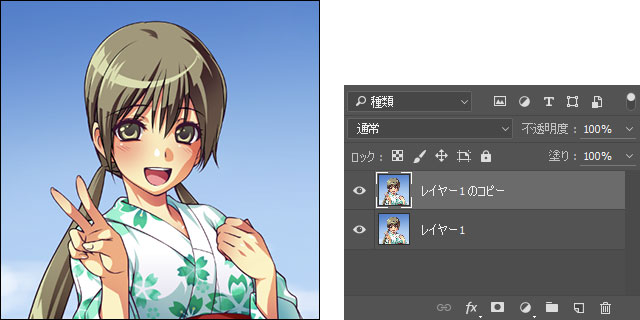
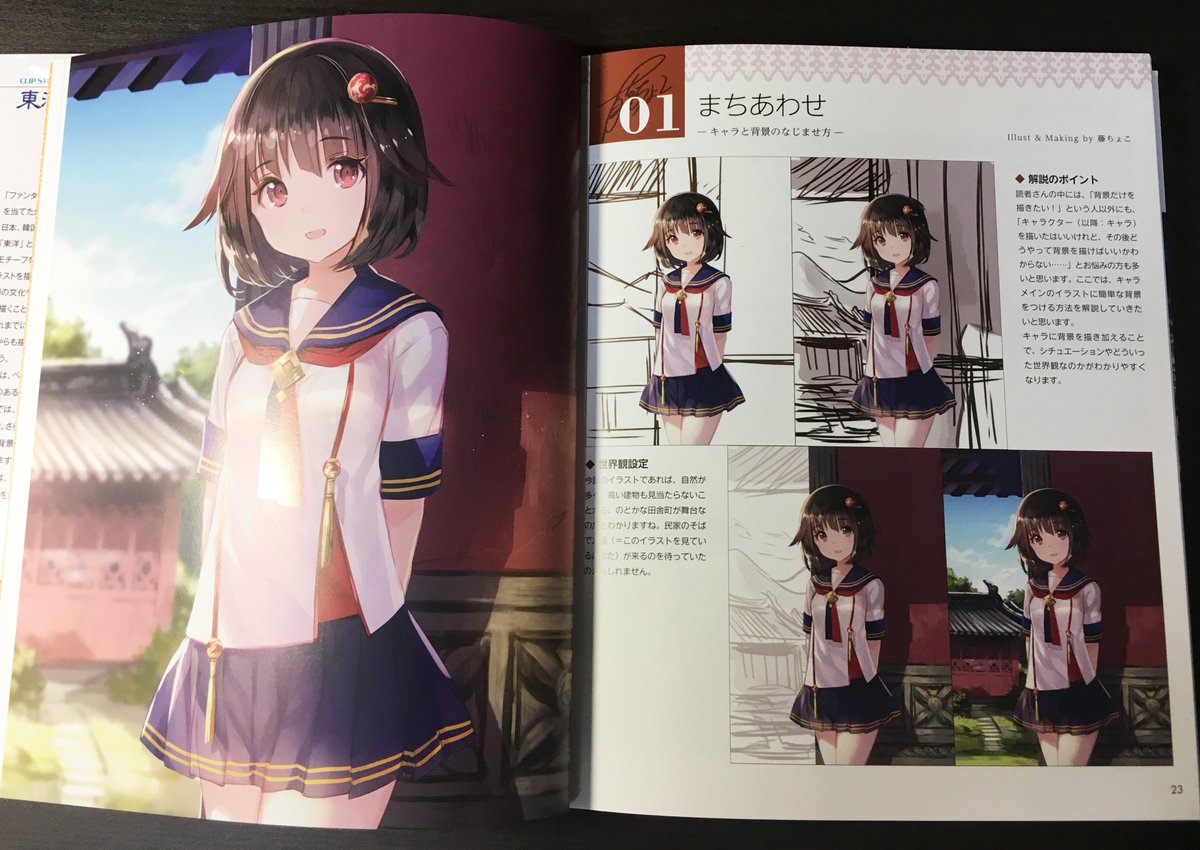
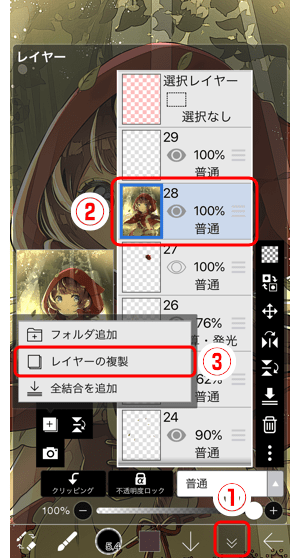
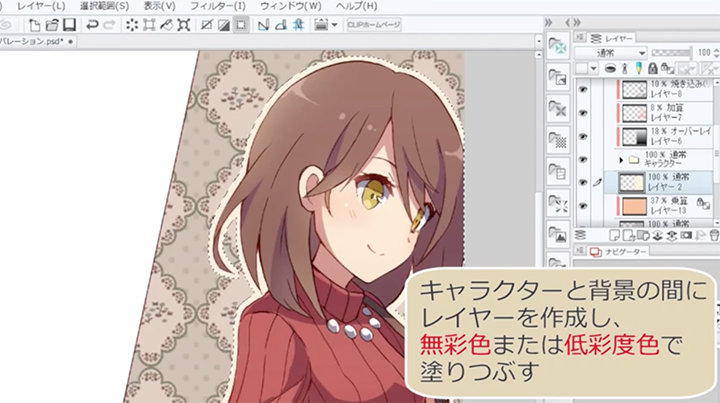
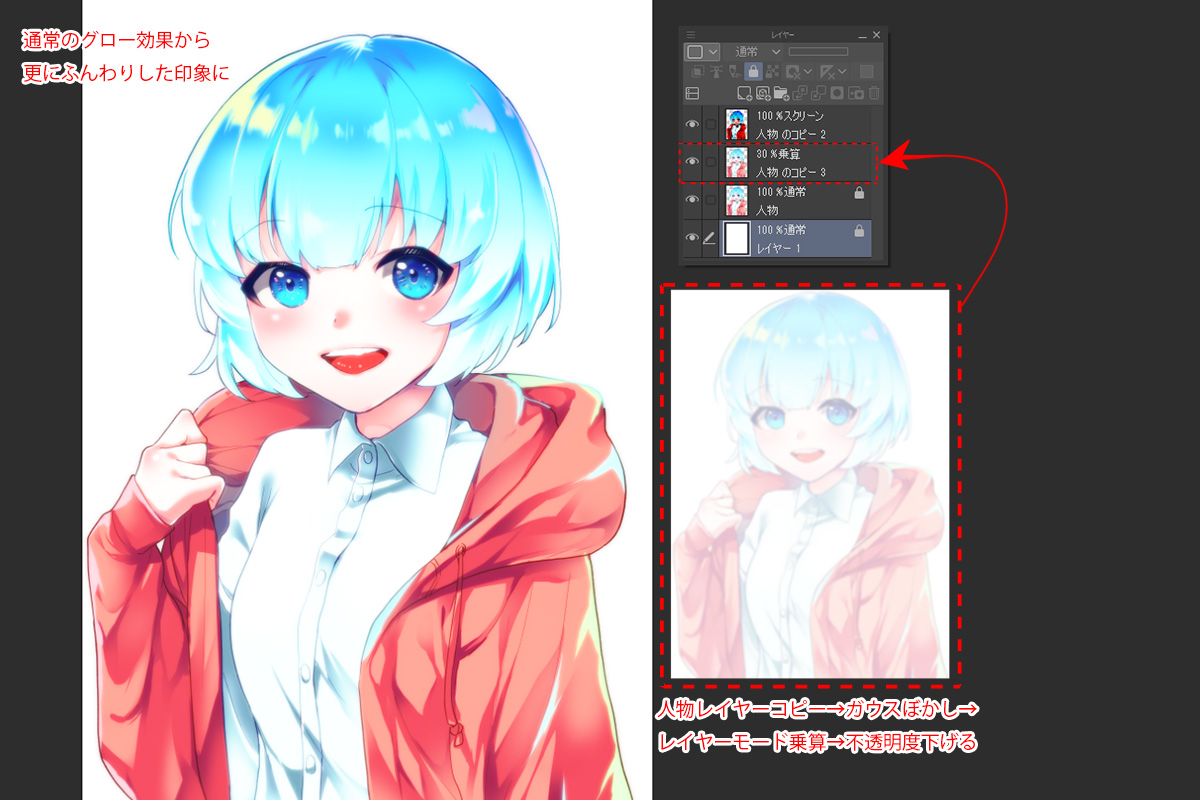
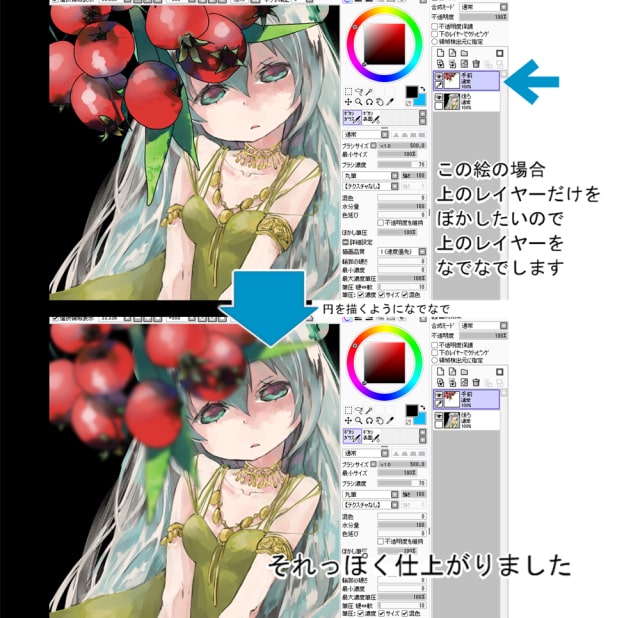
透明塗りつぶしサブツールで背景透明化 フィルター:移動ぼかし マンガの描き方 (モノクロ2階調印刷) 152 背景イラストの極意 ①主張しすぎないこと どのようなBGを入れるかは、メインイラストのテイストによって大きく左右されることなのですが、どの状況にも言えることは、 目立ちすぎないこと、一番見せたい要素を引き立たせること です。 例えば、普段 素材の色の変え方 色味を変える方法は色々とありますが、代表的なものをいくつか記載します。 メニューバー「レイヤー」ー「新規色調補正レイヤー」ー「色相・彩度・明度」で変える レイヤーを複製したうえでメニューバー「フィルター」ー「ぼかし」ー「ガウスぼかし」 複製したものの合成モードを変えたり、不透明度をいじることで微妙な調整も可能 画像の上に新規レイヤーを
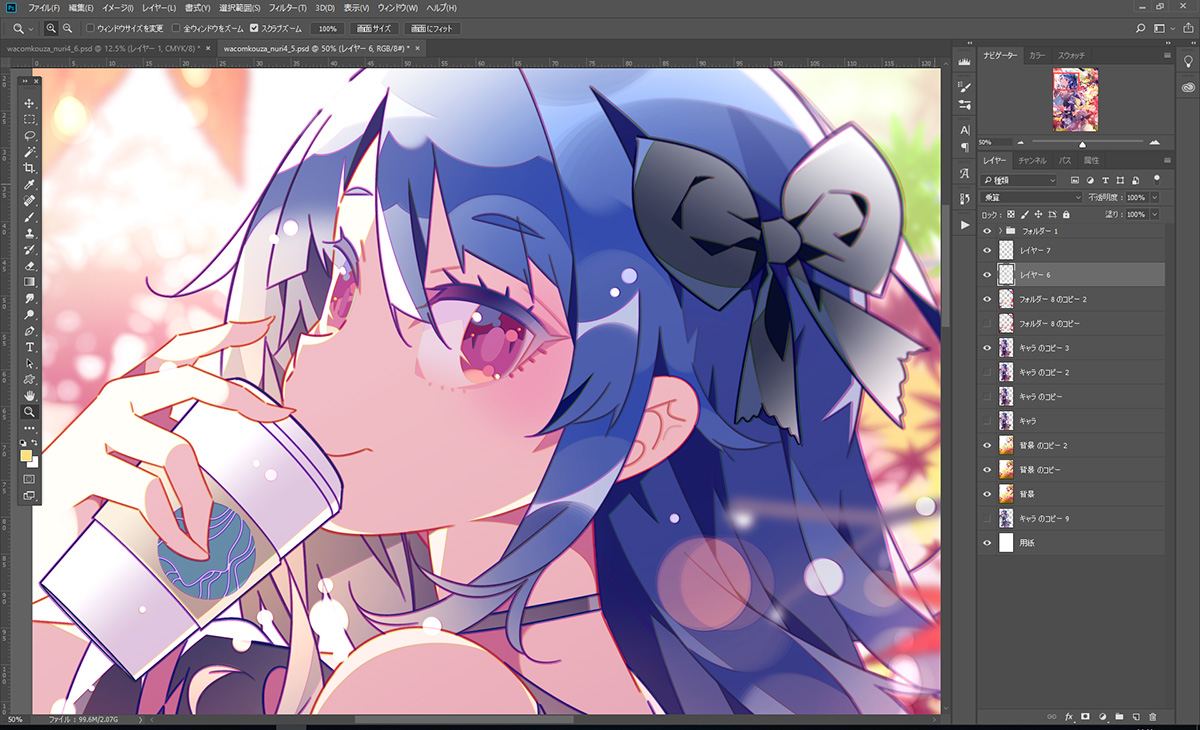
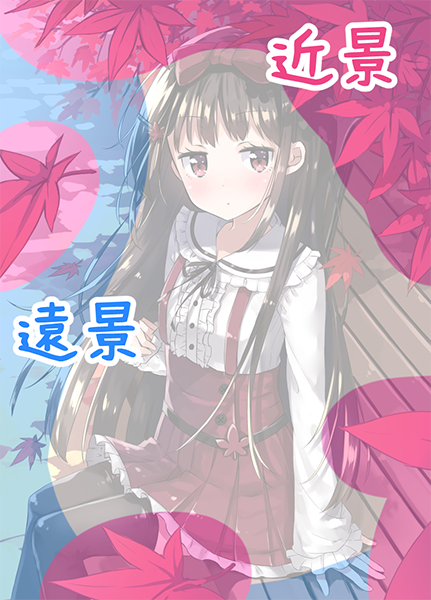
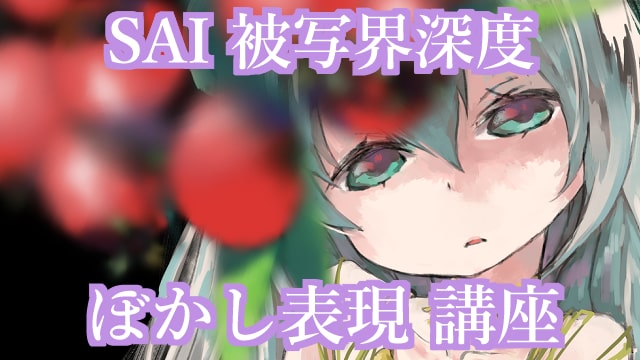
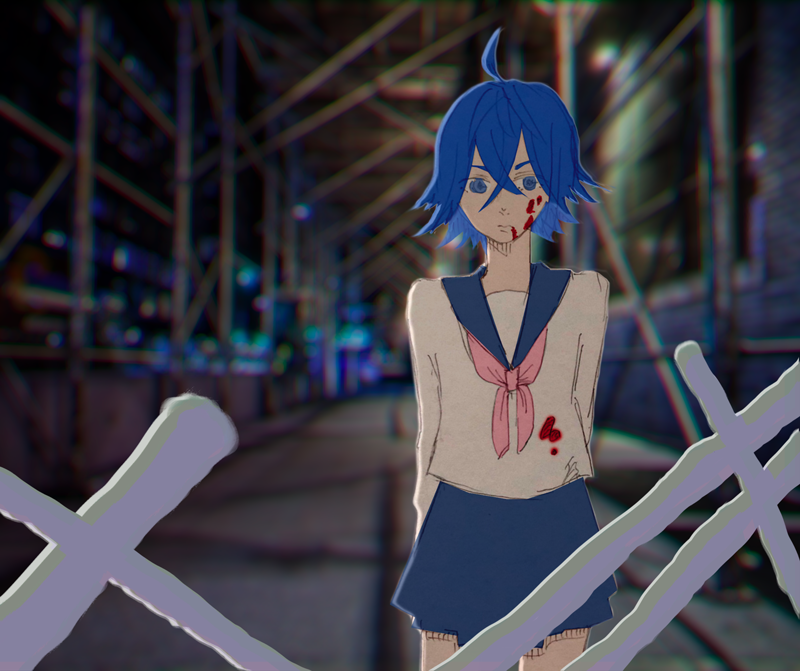
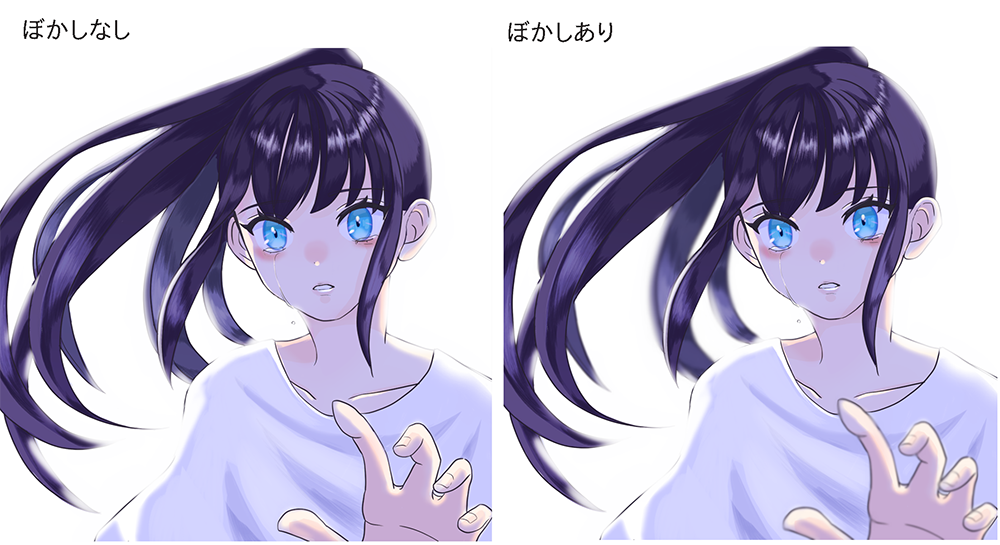
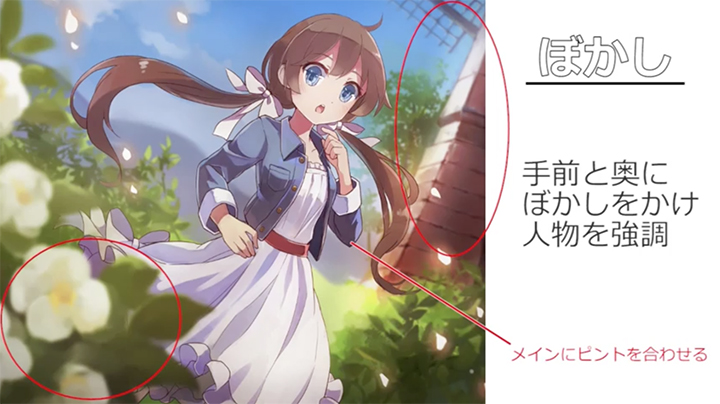
背景レイヤーにレンズぼかしをかけます。 (フィルタ → レンズぼかし → 半径:28 / 明るさ:2) レンズぼかしについて詳しくはこちら 《 レンズぼかしの使い方 》 同じぼかしでもガウスぼかしを使うとこうなります↓ 近距離のものを描く さらに、人物よりも手前に描き加えてもっと遠近感を出していきます。 この後の工程を見ていただけばわかると思いますが、このくらいざっくり背景をぼかしたデザインはCreative Cloud Expressにお任せください。 背景をぼかす機能を使えば、画像の中の気になる要素を取り除き、重要な部分を強調することができます。Creative Cloud Expressで、プロも使う写真テクニックを簡単に実現することができます。2 フォトショでぼかす場合の注意点!後から修正できるデータに。 21 デザインデータは常に後から修正できる形で加工する(ぼかしを例に) 22 もっとぼかしのポイントを使ったデザインが見たい方!
イラスト 背景 ぼかし方のギャラリー
各画像をクリックすると、ダウンロードまたは拡大表示できます
 |  |  |
 |  |  |
 |  |  |
「イラスト 背景 ぼかし方」の画像ギャラリー、詳細は各画像をクリックしてください。
 |  |  |
 |  |  |
 |  |  |
「イラスト 背景 ぼかし方」の画像ギャラリー、詳細は各画像をクリックしてください。
 |  |  |
 |  | |
 |  | |
「イラスト 背景 ぼかし方」の画像ギャラリー、詳細は各画像をクリックしてください。
 |  |  |
 |  |  |
 |  |  |
「イラスト 背景 ぼかし方」の画像ギャラリー、詳細は各画像をクリックしてください。
 |  |  |
 |  |  |
 |  |  |
「イラスト 背景 ぼかし方」の画像ギャラリー、詳細は各画像をクリックしてください。
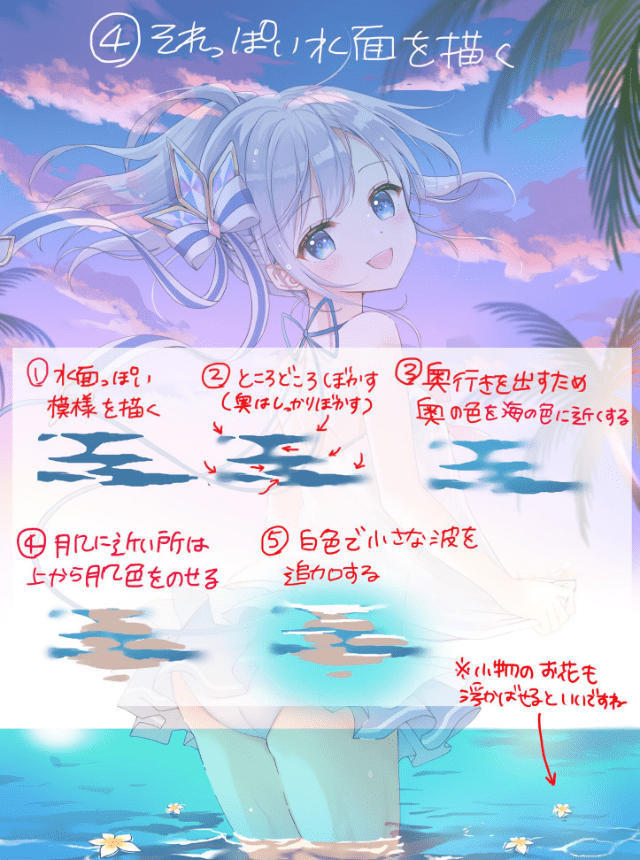 |  |  |
 | 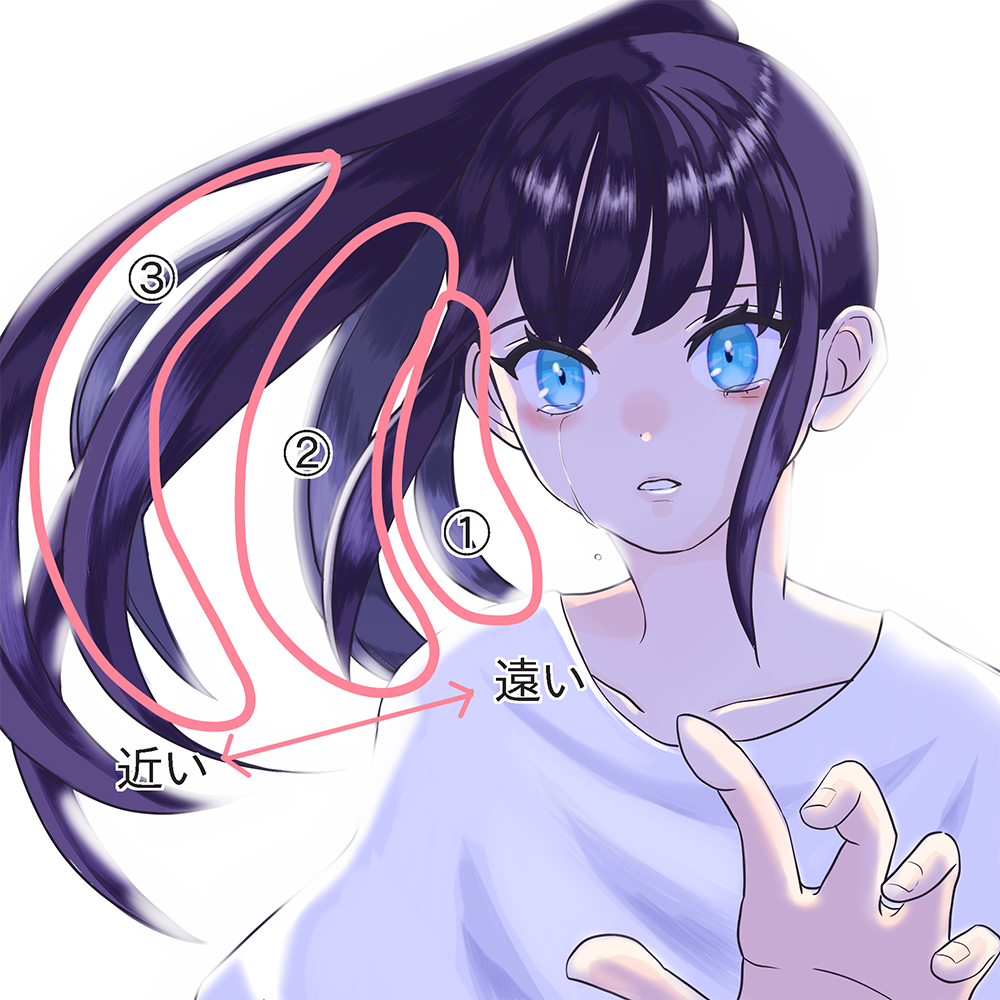 |  |
 |  |  |
「イラスト 背景 ぼかし方」の画像ギャラリー、詳細は各画像をクリックしてください。
 |  |  |
 |  |  |
 |  |  |
「イラスト 背景 ぼかし方」の画像ギャラリー、詳細は各画像をクリックしてください。
 |  | |
 |  |  |
 |  |  |
「イラスト 背景 ぼかし方」の画像ギャラリー、詳細は各画像をクリックしてください。
 |  |  |
 |  | |
 |  |  |
「イラスト 背景 ぼかし方」の画像ギャラリー、詳細は各画像をクリックしてください。
 |  |  |
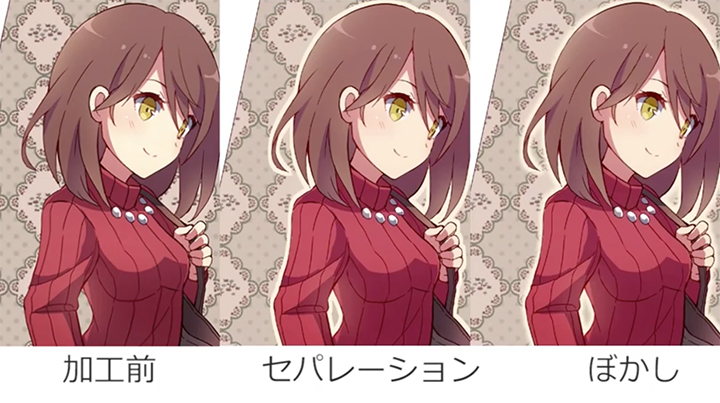 | 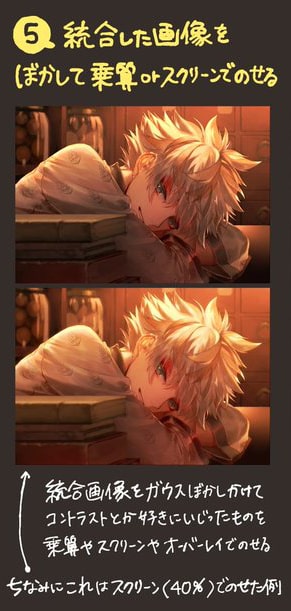 | 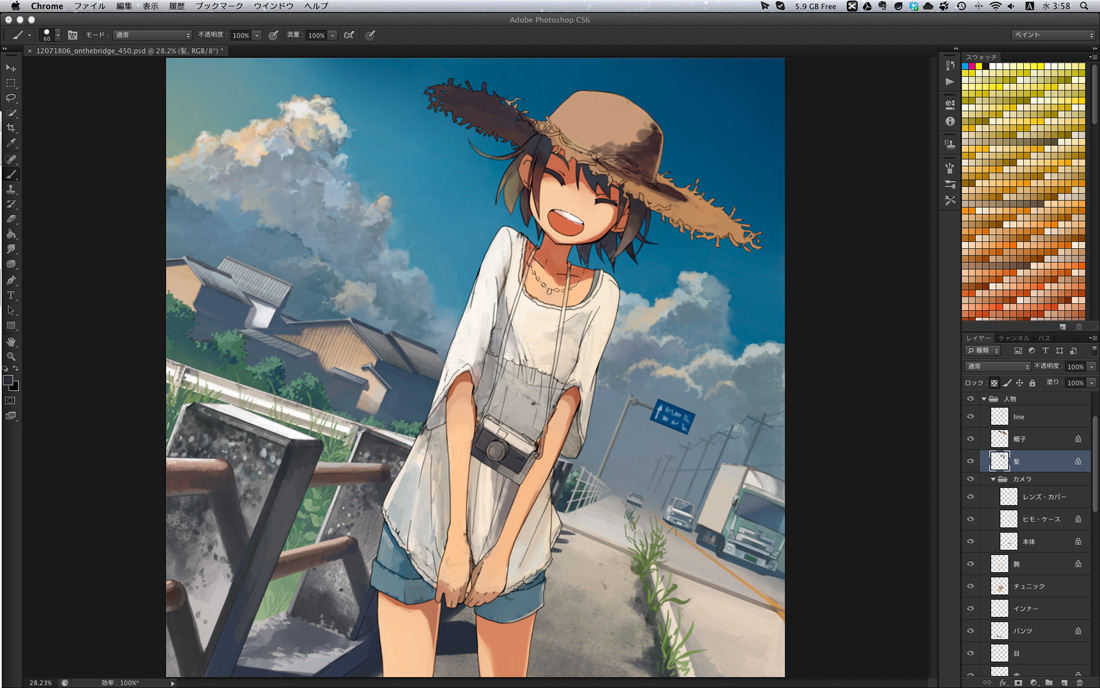 |
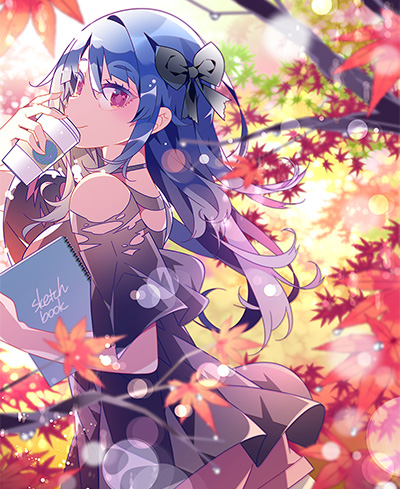 | 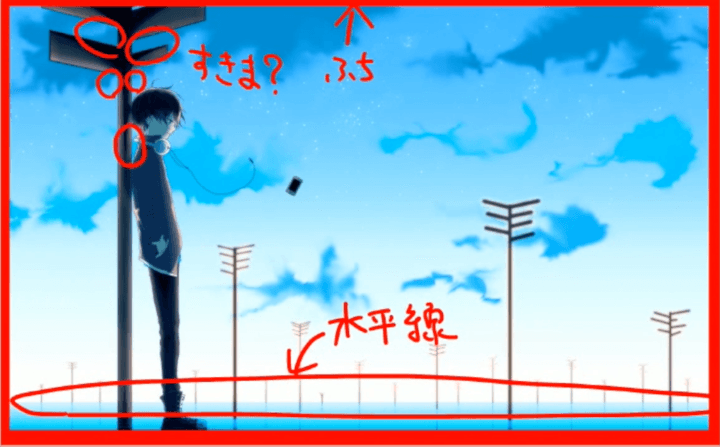 | 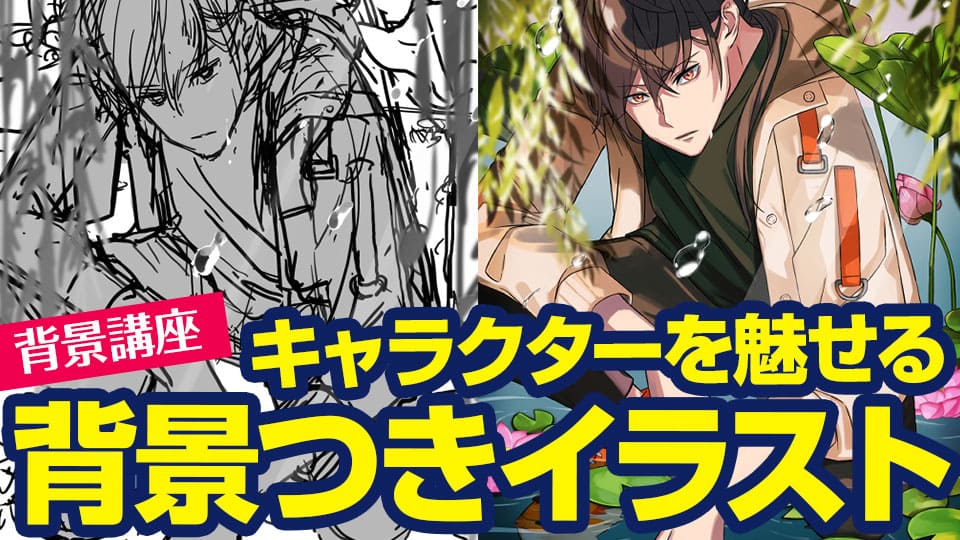 |
「イラスト 背景 ぼかし方」の画像ギャラリー、詳細は各画像をクリックしてください。
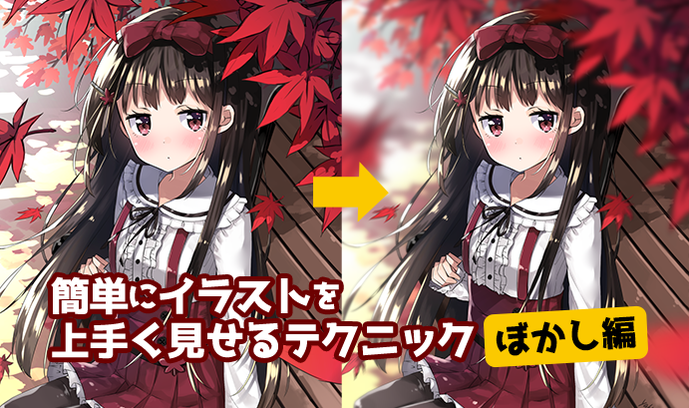 | 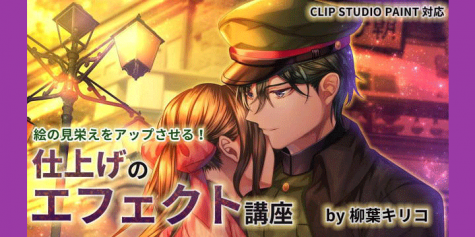 | |
 |  | |
 |  |  |
「イラスト 背景 ぼかし方」の画像ギャラリー、詳細は各画像をクリックしてください。
 |  |  |
 |
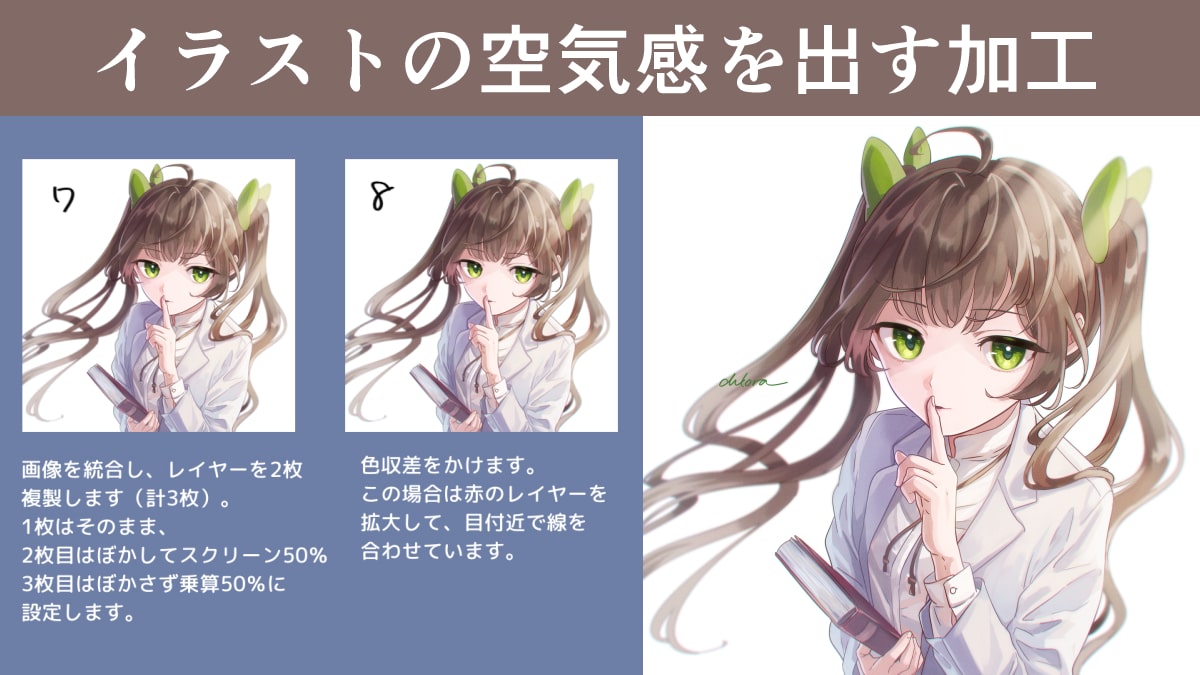
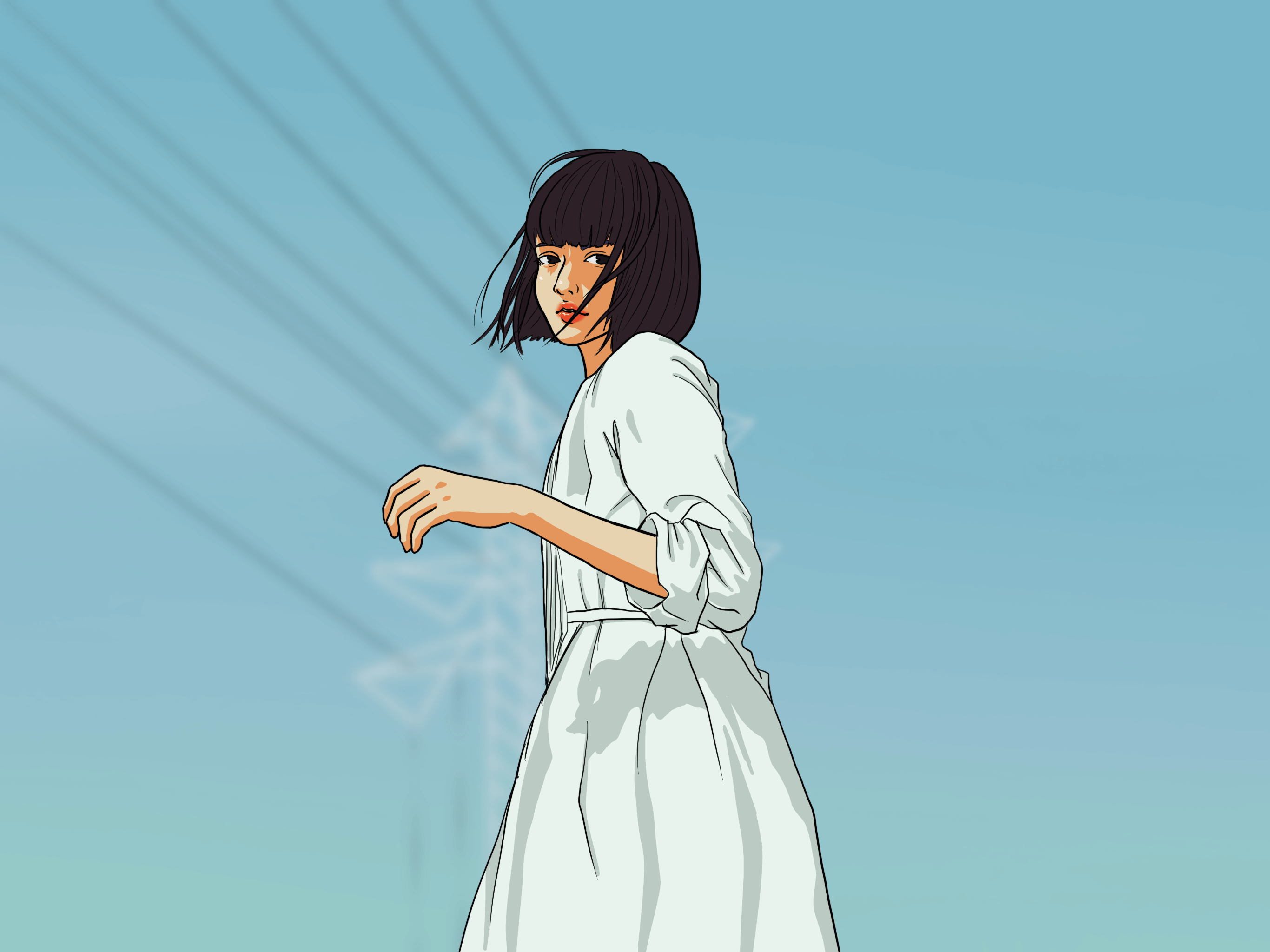
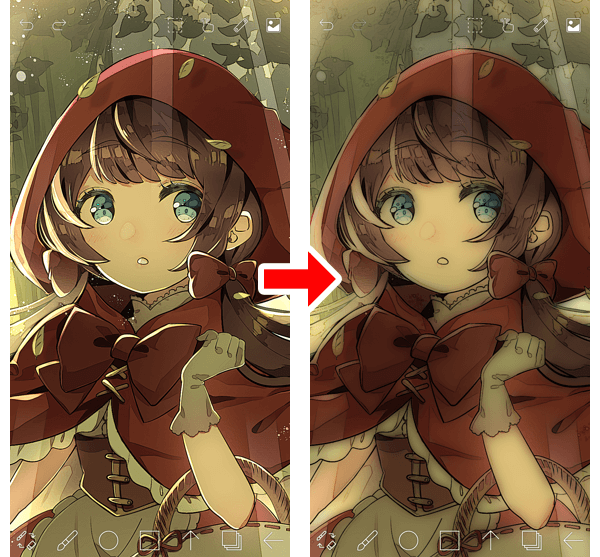
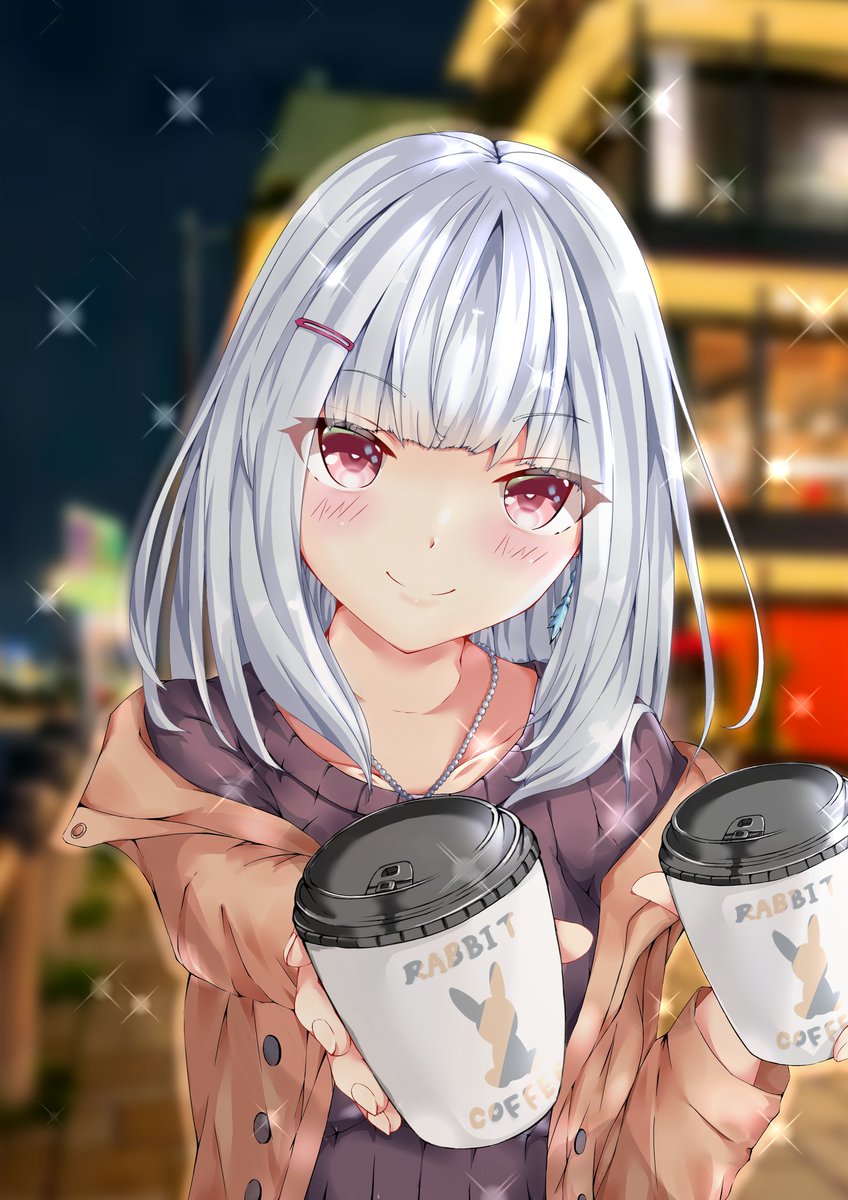
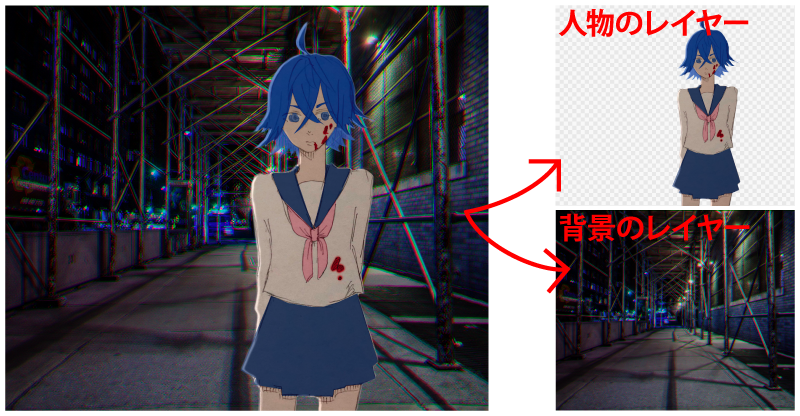
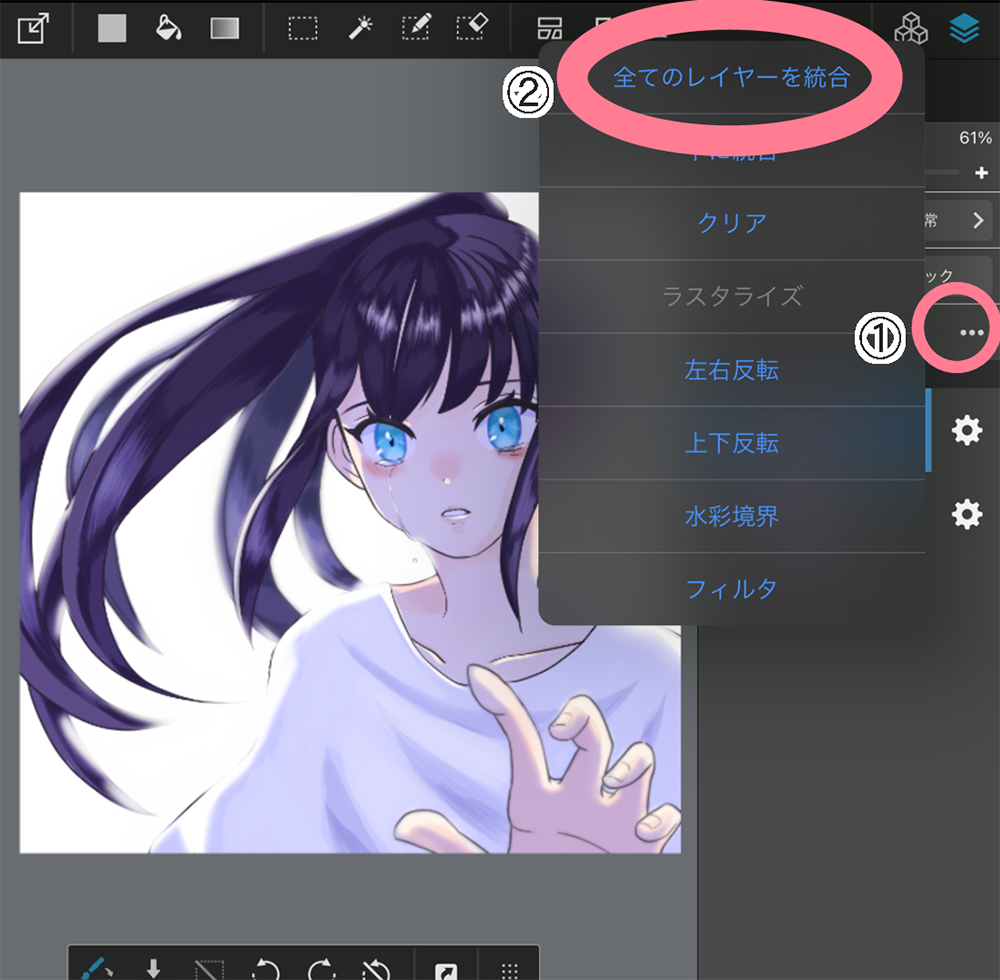
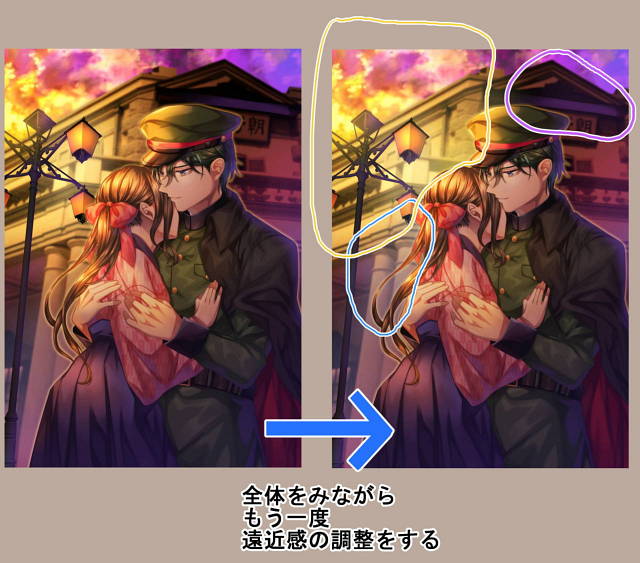
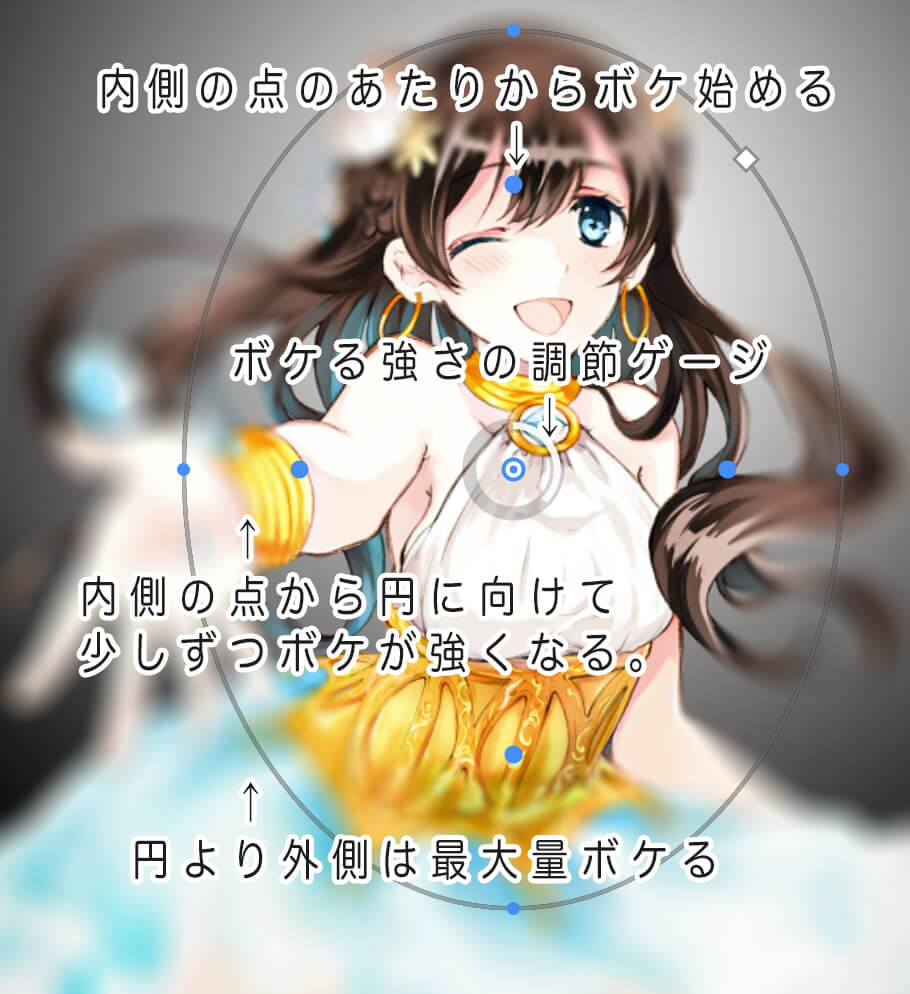
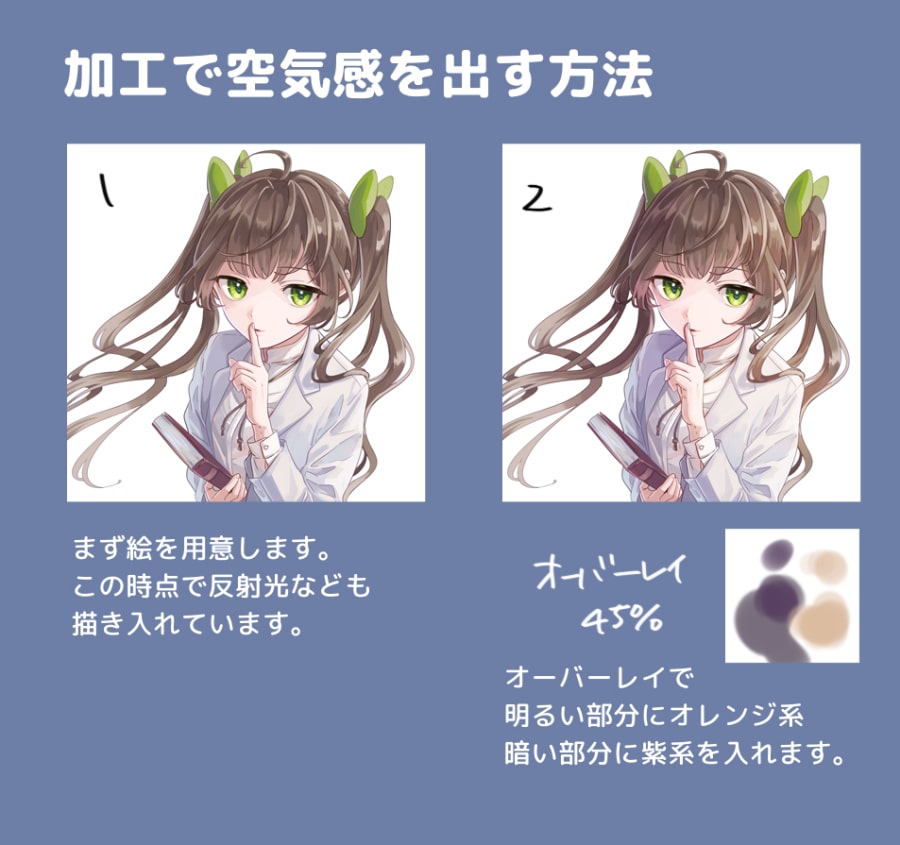
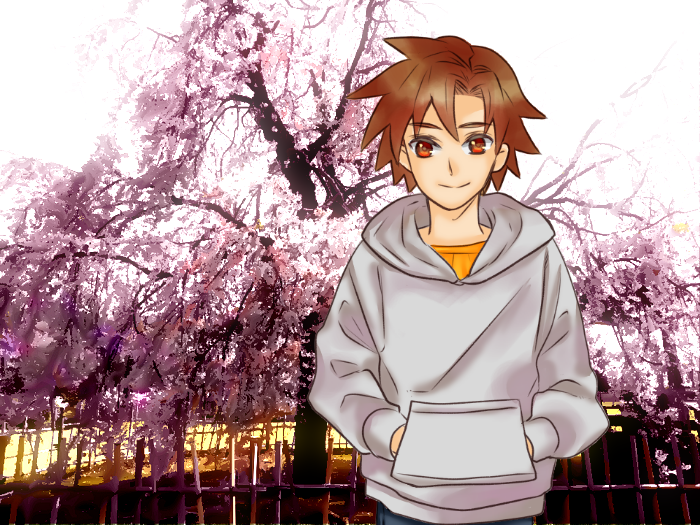
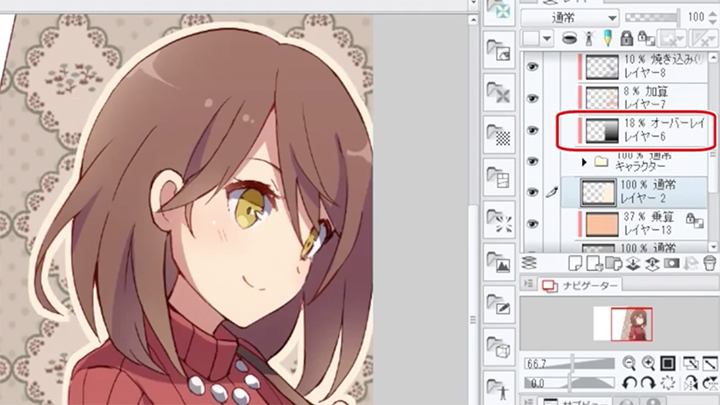
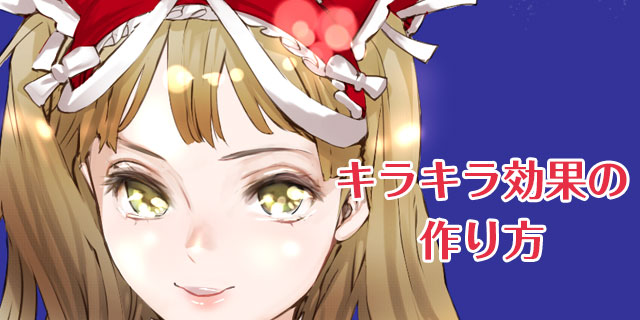
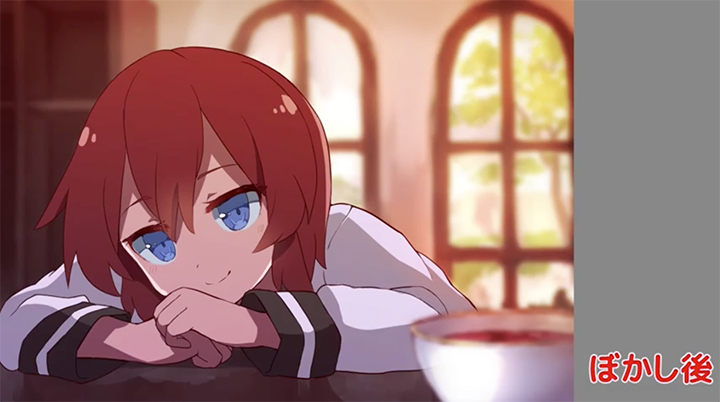
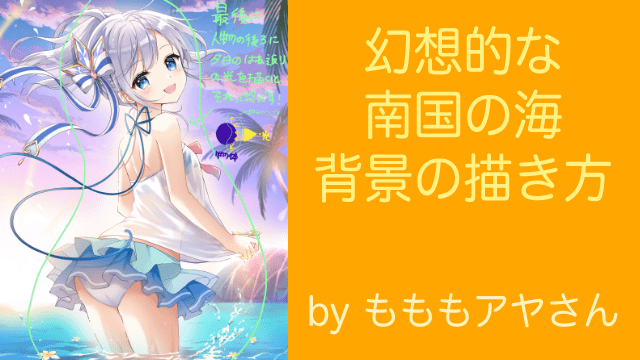
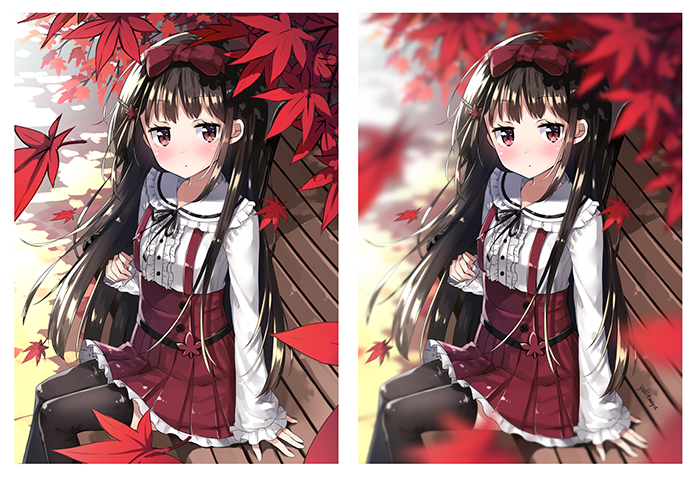
ここから調整していきましょう。 まずは、合成モード「オーバーレイ」にしたレイヤーを紫とピンクのグラデーションで塗りつぶし、空の色を変更します。 右から左へと遠近感で視線を誘導したように、背景も右から左へ暗くすることで視点を誘導させます。 右上に合成モード「発光」で白いもやもやを足し、左側に合成モード「乗算」のレイヤーを暗い色のブラシで塗って暗くし 元絵を全てコピーしてレイヤーを統合。 全体的に任意のボケをかける。 ボカしたい部分以外を消すのが簡単でしょう。 背景の場合は背景が別レイヤーになってれば背景だけボカすだけでいい。 すでに統合させているならキャラだけを切り抜いて背景をぼかす。 キャラと背景の境い目にキャラのボケがはみ出るので背景を縮小するか加筆します。 エレメンツにパッチツールがついてれ
Incoming Term: イラスト 背景 ぼかし方,


